Настройка Claude Code через PayGPT в терминале
Инструкция по подключению Claude Code к API-шлюзу tokens.paygpt.shop для работы с оплатой за токены.
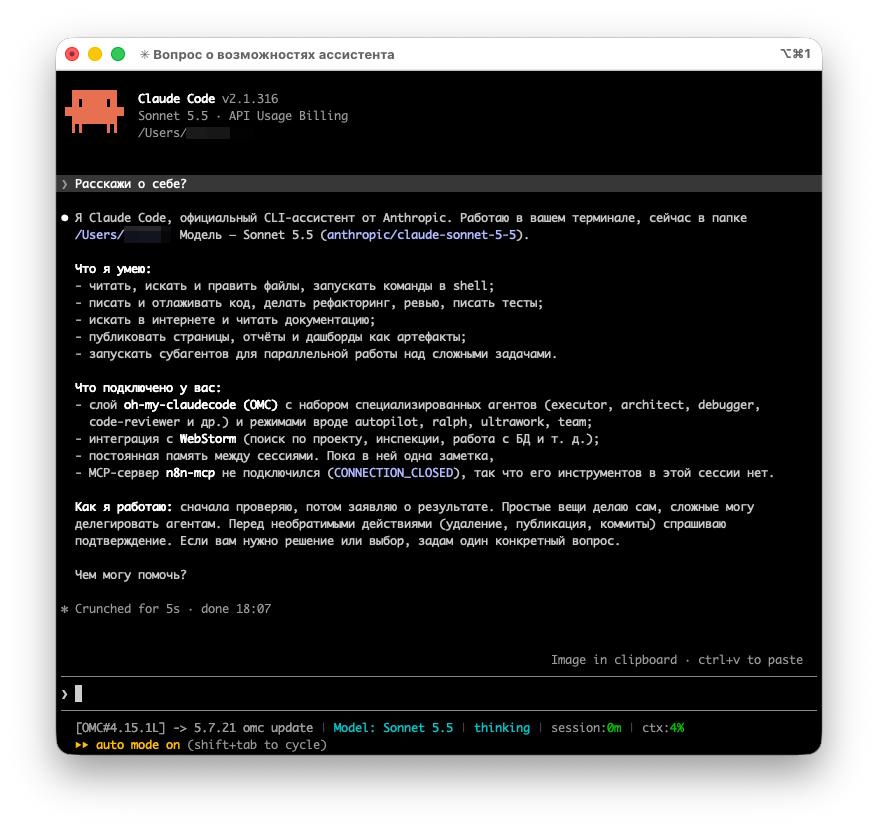
Инструкция предназначена для Claude Code в режиме терминала (CLI) на Windows, macOS и Linux.
Перед началом
Вам потребуется:
- Установленный Claude Code. Официальная инструкция по установке.
- Аккаунт на tokens.paygpt.shop.
- API-ключ PayGPT, созданный в личном кабинете.
- Положительный баланс для оплаты запросов.
Шаг 1. Выйдите из аккаунта Claude
Если вы ранее использовали Claude Code с подпиской Claude, откройте Claude Code и выполните:
/logoutЗатем закройте Claude Code:
/exitЕсли вы ещё не входили в аккаунт Claude, пропустите этот шаг.
Шаг 2. Настройте подключение к PayGPT
Выберите свою операционную систему.
Windows (PowerShell)
Откройте PowerShell и выполните:
$env:ANTHROPIC_BASE_URL="https://tokens.paygpt.shop"
$env:ANTHROPIC_API_KEY=""
$env:ANTHROPIC_AUTH_TOKEN="sk-****"
macOS и Linux
Откройте терминал и выполните:
export ANTHROPIC_BASE_URL="https://tokens.paygpt.shop"
export ANTHROPIC_API_KEY=""
export ANTHROPIC_AUTH_TOKEN="sk-****"
В обоих случаях замените sk-**** на ваш API-ключ PayGPT.
Шаг 3. Запустите Claude Code и выберите модель
В том же терминале выполните:
claudeПосле запуска проверьте подключение командой:
/statusВыбор модели
В Claude Code можно вручную указать модель, которую вы хотите использовать. Для этого выполните команду /model с идентификатором модели.
Например, для Claude Opus 5.5:
/model anthropic/claude-opus-5-5После выбора модели Claude Code будет использовать её для последующих запросов, если она поддерживается вашим подключением.
Полный список доступных моделей и их стоимость: tokens.paygpt.shop/pricing.
Шаг 4. Сохраните настройки для следующих запусков
Чтобы не вводить переменные окружения при каждом запуске Claude Code, сохраните настройки в конфигурационном файле.
Windows — через settings.json
- Откройте Проводник Windows.
-
Перейдите в папку:
ВместоC:\Users\<Ваше_Имя_Пользователя>\.claude\<Ваше_Имя_Пользователя>укажите имя своей учётной записи Windows. - Найдите файл
settings.json. Если файла нет, создайте его в папке.claude. -
Откройте файл в текстовом редакторе и добавьте настройки подключения:
{
  "model": "anthropic/claude-opus-5-5",
  "env": {
    "ANTHROPIC_BASE_URL": "https://tokens.paygpt.shop",
    "ANTHROPIC_API_KEY": "",
    "ANTHROPIC_AUTH_TOKEN": "sk-****"
  }
}
Замените
sk-****на свой API-ключ.Параметр
modelопределяет модель по умолчанию. При необходимости заменитеanthropic/claude-opus-5-5на идентификатор другой модели из каталога PayGPT.Если файл
settings.jsonуже содержит другие настройки, добавьте необходимые параметры в существующий JSON, не удаляя остальные данные. - Сохраните файл и перезапустите Claude Code.
Теперь настройки подключения будут применяться автоматически.
macOS и Linux — через профиль терминала
-
Определите используемую командную оболочку:
Обычно этоecho $SHELLzshна macOS илиbashна Linux. -
Откройте конфигурационный файл.
Для Zsh:
Для Bash:nano ~/.zshrcnano ~/.bashrc -
Добавьте в конец файла:
Заменитеexport ANTHROPIC_BASE_URL="https://tokens.paygpt.shop" export ANTHROPIC_API_KEY="" export ANTHROPIC_AUTH_TOKEN="sk-****"sk-****на свой API-ключ. - Сохраните изменения: Ctrl + O, затем Enter, затем Ctrl + X.
-
Примените настройки.
Для Zsh:
Для Bash:source ~/.zshrcsource ~/.bashrc
Теперь переменные будут автоматически загружаться при открытии терминала.
~/.claude/settings.json с той же структурой JSON, что приведена в разделе Windows. Это позволяет сохранить и подключение, и модель по умолчанию в одном месте.Шаг 5. Проверьте подключение
Закройте терминал и откройте его заново. Запустите Claude Code:
claudeПроверьте настройки:
/statusЗатем отправьте тестовый запрос:
Привет! Ответь одним предложением.Если Claude Code успешно отвечает, подключение работает.
Возможные проблемы
Проверьте настройки подключения. Если ранее использовали подписку Claude, выполните /logout, затем перезапустите Claude Code.
Проверьте правильность API-ключа и значение ANTHROPIC_AUTH_TOKEN.
Проверьте баланс на tokens.paygpt.shop и доступность выбранной модели.
Убедитесь, что изменения внесены в правильный файл конфигурации. Для Windows проверьте settings.json в папке .claude, для macOS и Linux — соответствующий профиль терминала или ~/.claude/settings.json.
Проверьте идентификатор модели в каталоге PayGPT. Для некоторых моделей могут потребоваться дополнительные настройки совместимости.
Если проблема сохраняется, обратитесь в поддержку PayGPT.
Пополнение баланса
Пополнить баланс tokens.paygpt.shop можно через Telegram-бот PayGPT, через который вы оплачиваете зарубежные сервисы.
В дальнейшем пополнение будет доступно непосредственно в личном кабинете tokens.paygpt.shop.