Как пользоваться Claude Code без подписки — через PayGPT
Продолжайте работать с Claude Code и оплачивайте только фактически использованные токены. Без подписки Claude Pro или Max и без необходимости входить в аккаунт Anthropic.
Для этого можно подключить десктопное приложение Claude к API-шлюзу PayGPT — tokens.paygpt.shop.
Настройка занимает несколько минут. После подключения вы сможете использовать модели Claude для программирования и работы с проектами, а стоимость будет списываться с баланса PayGPT в зависимости от количества использованных токенов.
Почему стоит использовать Claude Code через PayGPT?
Без подписки Claude
Не нужно покупать Pro или Max и проходить верификацию личности для оформления подписки Anthropic.
Оплата за использование
Платите только за токены, которые фактически потратили.
Без дневных и недельных квот подписки
Вместо них действуют ограничения API-шлюза и выбранной модели.
Привычный Claude Code
Продолжайте работать с кодом и проектами в знакомом интерфейсе.
Шаг 1. Зарегистрируйтесь в PayGPT и получите API-ключ
- Откройте сайт tokens.paygpt.shop.
- Зарегистрируйтесь или войдите в свой аккаунт.
- Пополните баланс для оплаты запросов к нейросетям.
- Создайте API-ключ в личном кабинете и скопируйте его.
Шаг 2. Включите режим разработчика в Claude Desktop
- Установите и запустите десктопное приложение Claude для Windows или macOS.
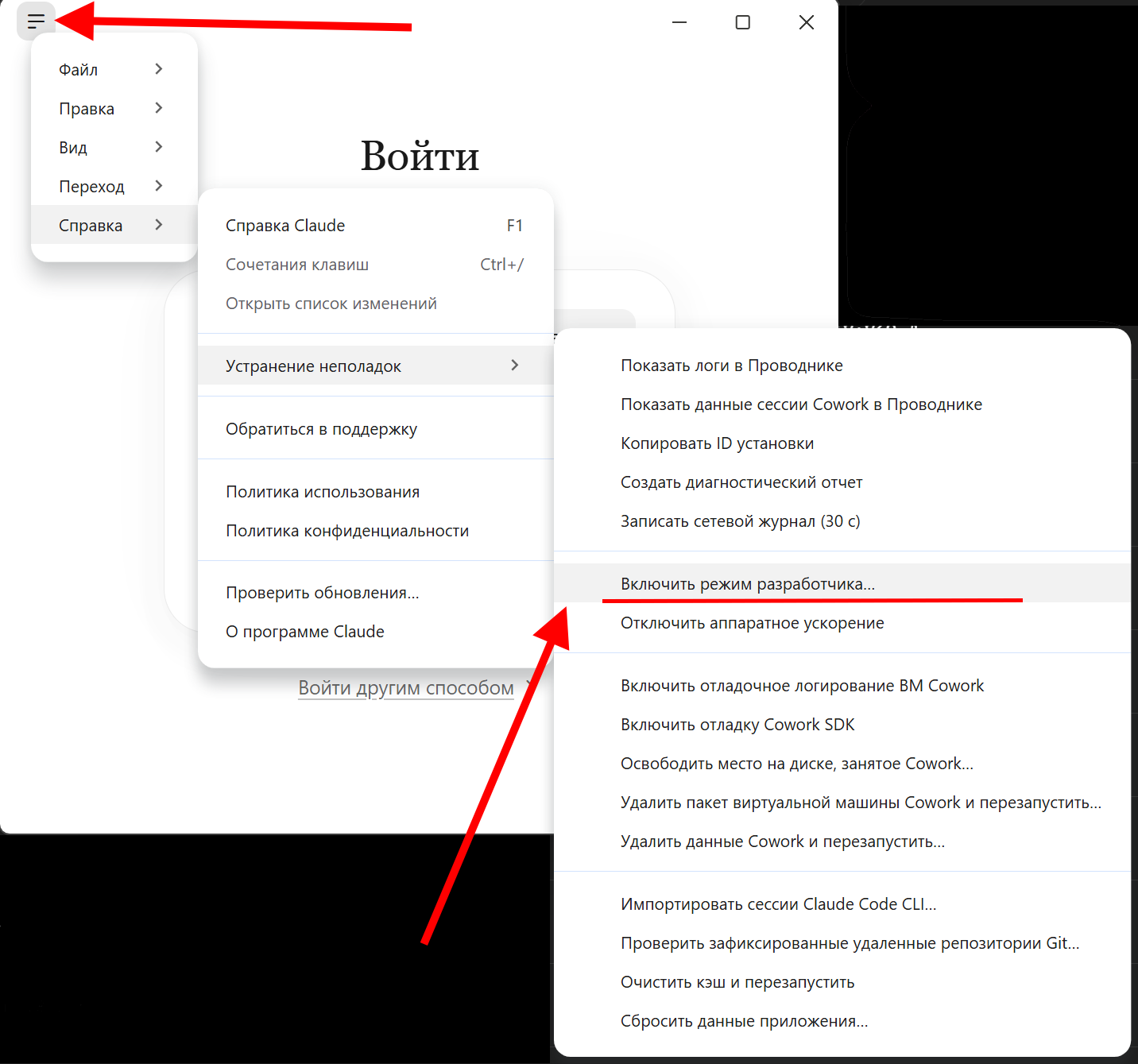
- В верхнем меню откройте Help → Troubleshooting (в русском интерфейсе — Справка → Устранение неполадок).
- Нажмите Enable Developer Mode (Включить режим разработчика).
- После активации режима разработчика в меню приложения появится новый раздел Developer.
Для подключения через Gateway входить в аккаунт Claude не требуется.
Шаг 3. Подключите шлюз PayGPT
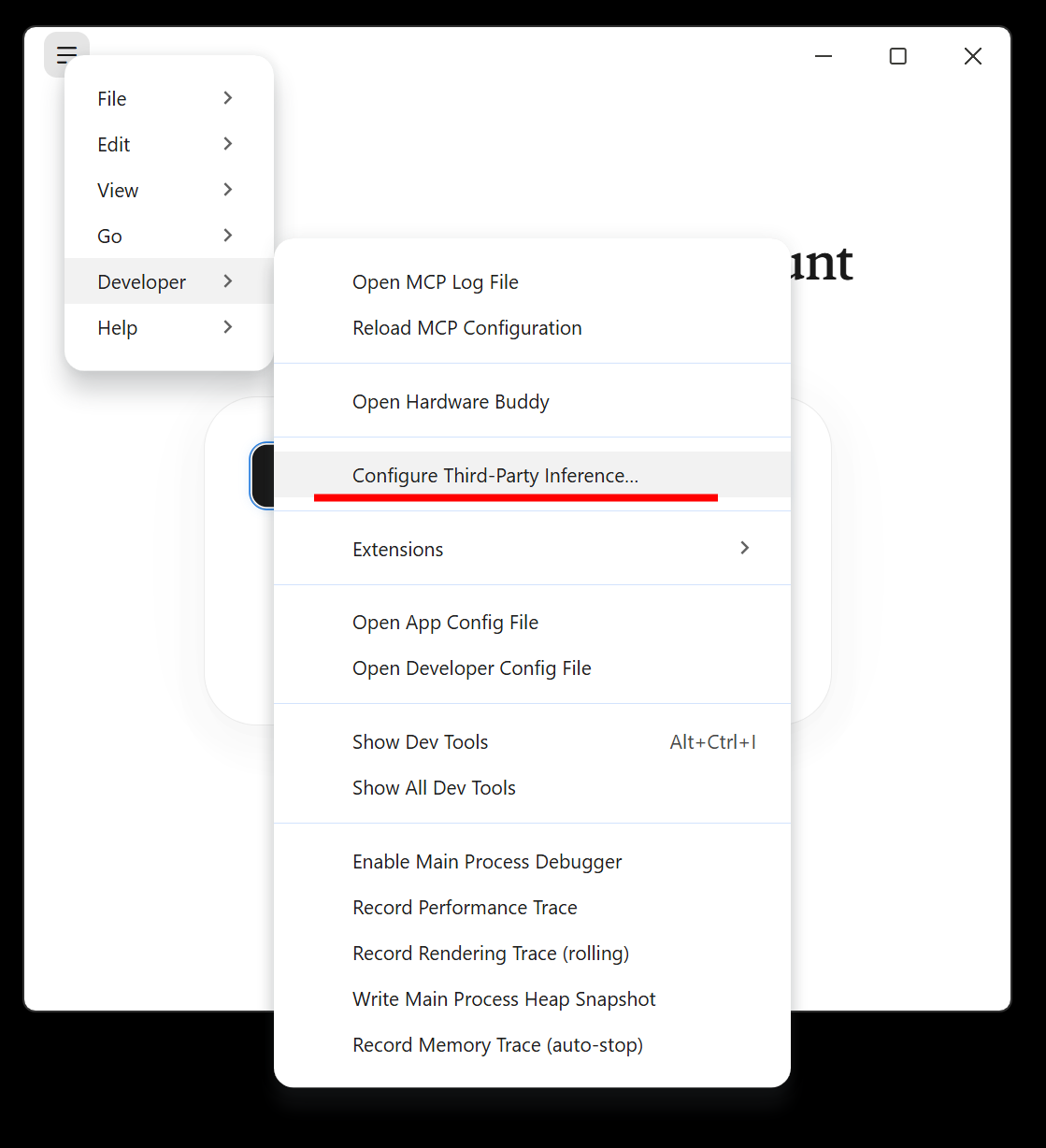
- Откройте меню Developer → Configure Third-Party Inference…
- Выберите тип подключения Gateway.
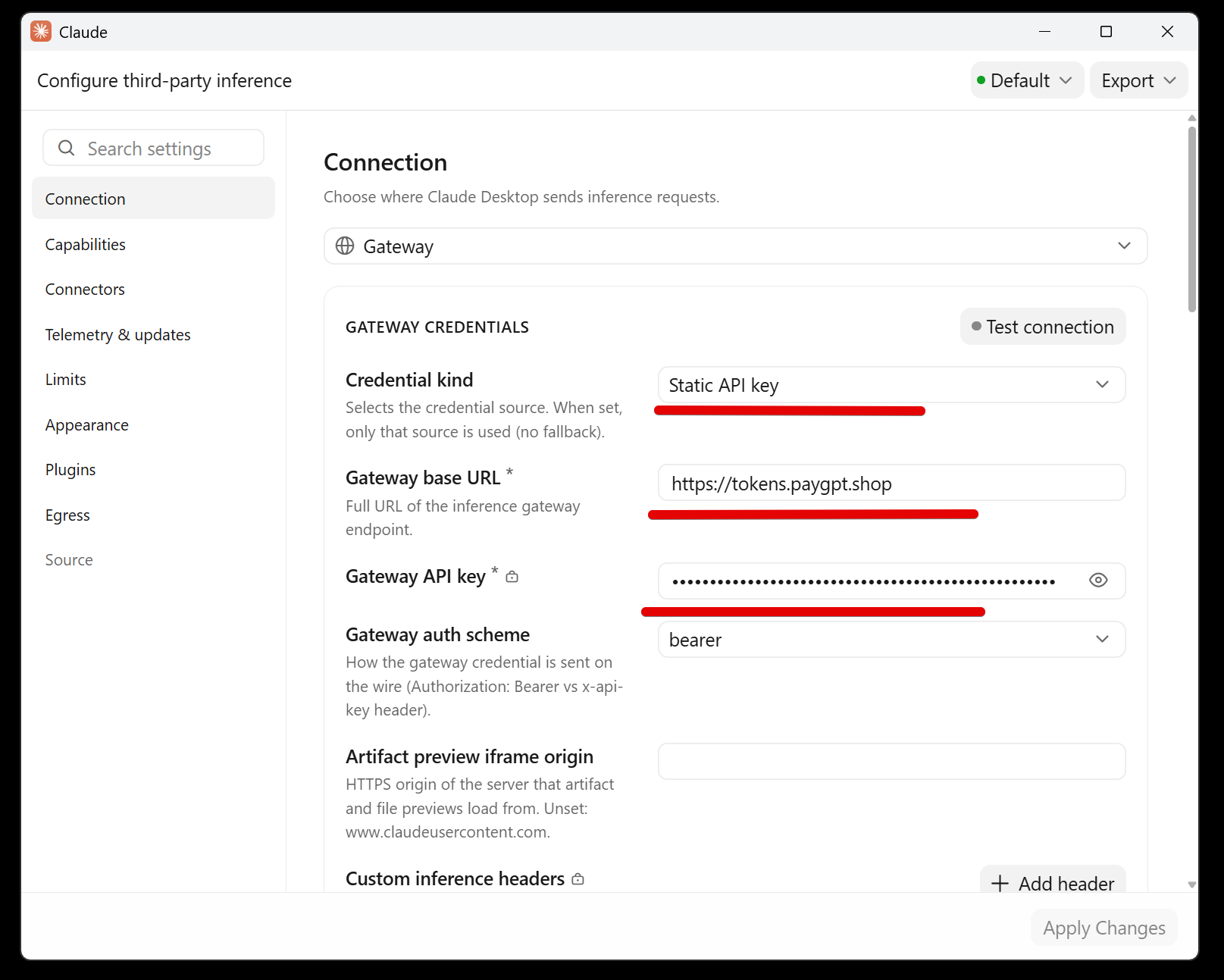
- Заполните параметры подключения.
| Поле | Значение |
|---|---|
| Gateway base URL | https://tokens.paygpt.shop/api |
| Gateway API key | Ваш API-ключ PayGPT |
| Gateway auth scheme | bearer |
| Credential kind | Static API key |
Что означают эти настройки?
- Gateway base URL — адрес шлюза, через который Claude Code отправляет запросы к нейросети.
- Gateway API key — ваш личный ключ для авторизации в PayGPT.
- Bearer — способ передачи ключа при подключении.
- Static API key — использование постоянного API-ключа вместо авторизации через аккаунт Anthropic.
После заполнения нажмите Apply locally, чтобы сохранить конфигурацию.
Шаг 4. Перезапустите приложение
- Полностью закройте Claude Desktop.
- Запустите приложение повторно.
- На стартовом экране выберите Continue with Gateway. Подключение может отображаться с подписью Local configuration.
- Откройте вкладку Code.
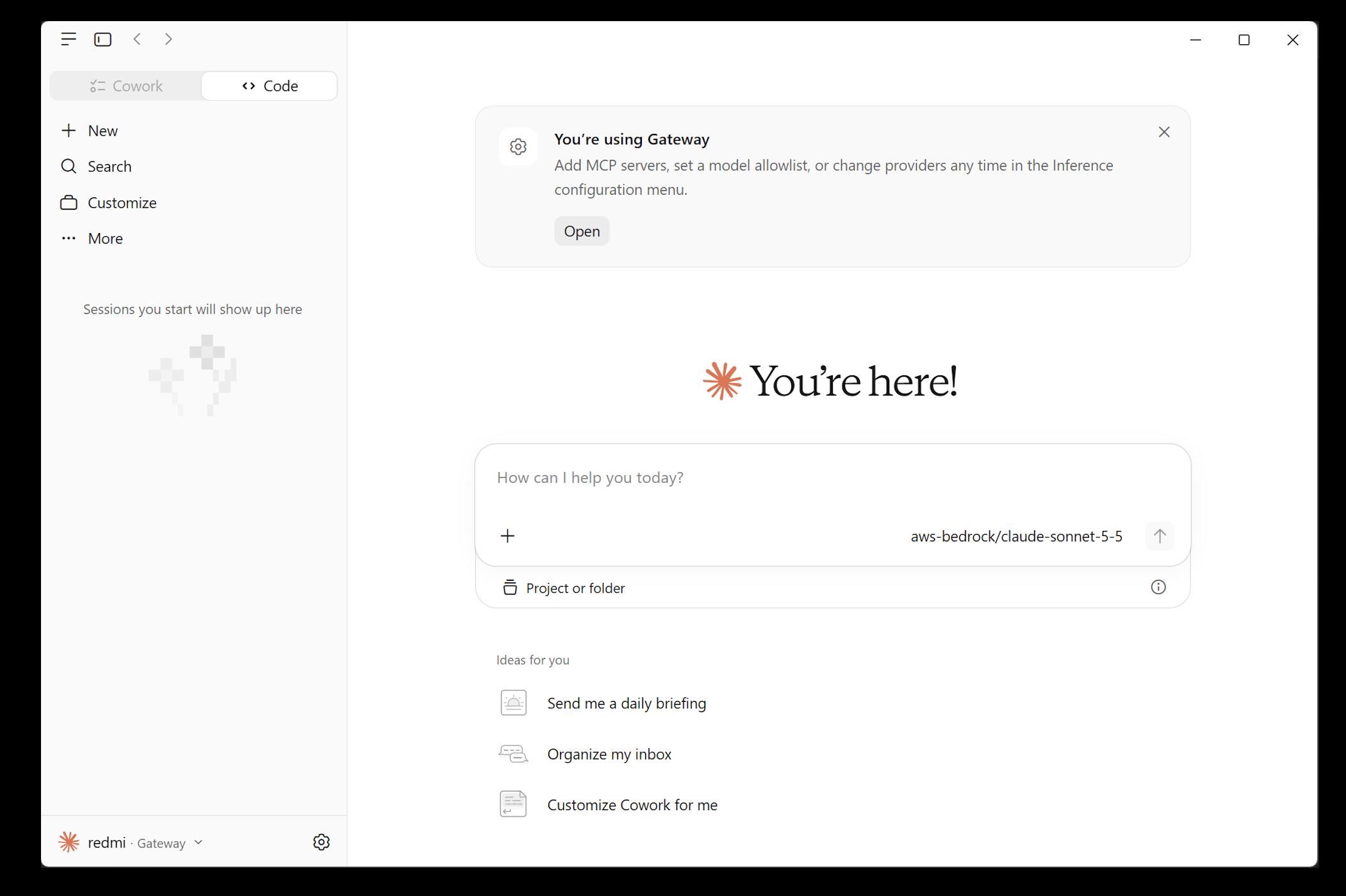
Теперь Claude Code должен использовать шлюз PayGPT вместо стандартного подключения через аккаунт Anthropic.
Шаг 5. Проверьте работу
Откройте вкладку Code, выберите рабочую папку или проект и отправьте простой запрос, например:
Привет! Посмотри структуру этого проекта и кратко объясни, для чего предназначены основные файлы.
Если подключение выполнено правильно, Claude Code обработает запрос через PayGPT.
После выполнения запроса вы сможете проверить расход токенов и списания в личном кабинете PayGPT.
Частые вопросы
Нет. При подключении через PayGPT используется API с оплатой за токены. Подписка Anthropic не нужна.
Для работы через шлюз PayGPT не требуется проходить верификацию личности, связанную с оформлением подписки Claude. При этом могут действовать отдельные требования и ограничения API-провайдеров и самого PayGPT.
Обычная вкладка Chat, которая использует claude.ai, не работает через сторонний Gateway. Подключение предназначено для совместимых функций Claude Desktop, включая Code.
PayGPT поддерживает разные модели нейросетей. Однако Claude Code рассчитан прежде всего на модели Claude, поэтому совместимость других моделей зависит от поддержки соответствующих API и возможностей приложения.
Проверьте:
- Правильно ли указан адрес Gateway.
- Корректно ли скопирован API-ключ.
- Выбран ли способ авторизации
bearer. - Есть ли средства на балансе PayGPT.
- Полностью ли перезапущено приложение после изменения настроек.
Если подключение не заработало, обратитесь в поддержку PayGPT.
Начните работать с Claude Code без подписки
Подключите PayGPT, пополните баланс и используйте Claude Code с оплатой только за фактически потраченные токены.
Перейти на tokens.paygpt.shop